Animación Título

Instalando el programa de confección de Videojuegos "Rebeca" (o Alice en su versión en Inglés)


Hoy empezamos a trabajar con el programa Rebeca.
Es un programa muy intuitivo para crear videojuegos y animaciones, y no requiere conocimientos previos de Programación.

Lo primero que haremos es instalar el programa.

Para ello haremos estos pasos:
a) Ir a Inicio
b) Elegir Mis Sitios de Red en el Escritorio.
c) Hacer click en "Ver equipos del grupo de trabajo"
d) Buscar dentro de los equipos que aparecen la PC de nombre lab-b-08
e) Copiar el directorio que aparece compartido en esa PC.
f) Pegarlo en la PC de cada uno, en el directorio raíz (C:\)

Con esto ya estamos listos para iniciar el programa....!


CONCURSO DE VIDEOJUEGOS "DaleAceptar"

Hasta el 16 de Julio está abierta la recepción de videojuegos producidos por alumnos de escuelas secundarias de nuestro país.
Les dejo el link:
www.daleaceptar.gob.ar

Se pueden inscribir alumnos en forma individual, o grupos de alumnos pertenecientes a la misma escuela.
¿Se prenden?

Jugando On-line en Google Docs


Hoy empezaremos a jugar en la nube.
Para ello abrimos con nuestra cuenta de Google el programa Google Docs.
Luego pondremos nuestro idioma en Español.
Para ello: ir  a la rueda dentada de Google Docs, elegir la opción Settings y poner el idioma Español, y la zona horaria GMT -3 Buenos Aires.
Volvemos a la hoja principal de Google Docs. Creamos una nueva hoja de cálculo:
Vamos a cambiarle el nombre al "excel" que acabamos de crear. Excel lo pongo entrecomillados, porque estamos trabajando en una planilla de cálculo "tipo Excel" pero de Google; y segundo porque no vamos a utilizar funcionalidad propia de planilla de cálculo, sino que la utilizaremos como excusa para jugar.
Ponerle de nombre "planilla de juegos"

Ahora vamos a insertar en la barra de menú de la planilla de cálculo, la opción de jugar al Ahorcado
Para ello: 
Vamos a Insertar/Secuencia de Comandos

Nos va a salir una Galería de Secuencia de Comandos. Ahí en el cuadro de búsqueda, ponemos Hangman, que es el nombre en inglés del Ahorcado. Cualquiera de las distintas versiones que aparezcan puede servir, elijan la que mejor les parezca..

Lo instalamos y .... A JUGAR!!!

Con la misma técnica, les dejo la tarea:
1. Crear una nueva planilla de Google Docs, para jugar al SUDOKU, o algún otro juego que veas en la pestaña "Diversión y Juegos" de la Galería de Secuencia de comandos.
2. Subir la planilla a la Web de cada grupo, mediante la opción "Archivo / Publicar en la Web / y luego copiar y pegar el código HTML Embebido.
Suerte!!!

Compartiendo presentaciones en la Web

Hoy entraremos al mundo de las presentaciones en la Web. Quizás el producto que más conozcas sea el archifamoso "Power Point", pero existen muchos otros que son de uso gratuito y muy similares en sus prestaciones: Open Office, Libre Office, son dos de los más conocidos.
 Pero... todos ellos pertenecen al viejo paradigma de trabajar y guardar la tarea en el disco rígido de la PC (aunque en las últimas versiones de Office ya venga la opción de Cloud Computing) ¿Qué productos puedo encontrar para realizar presentaciones en la nube de Internet? Bien, veremos algunos hoy. En principio tenemos a Google Presentations

(Pausa)
Es una buena oportunidad para todos los que no pudieron crear su cuenta Google la clase pasada, reintentar y completarla ahora.
(seguimos)

Google Presentations
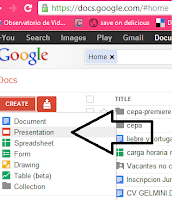

Los que ya tienen la cuenta de Google creada ok, ahí va la tarea:
- Crear en Google Presentations una presentación de dos slides, buscando información en Google acerca de la taxonomía de los juegos serios (por su equivalente inglés "serious games").
Guardarla con el nombre "taxonomía Serious Games"
(para eso ir a File / Rename, o si está en español, Archivo/Renombrar)
Luego, seguiremos este procedimiento para insertar ese documento en la página web que cada uno se haya creado.

  1. Ir al menú File ó Archivo
  2. Click en Publish to the Web / Publicar en la web
  3. Click en el botón Start Publishing / empezar a publicar
  4. Copiar el texto de HTML embebido y copiarlo en Webnode como ya aprendimos.


Slideshare.com
Este es otro sitio gratuito donde poder compartir y subir presentaciones.
En este caso, lo que haremos es loguearnos con la cuenta de Facebook personal de cada uno.
Tarea 1:
Luego, buscaremos en el buscador una presentación que contenga el término "Edutainment" que es un neologismo inglés que combina Education ("Educación") con Entertainment ("Entretenimiento") o sea, enseñar de manera entretenida.
Mediante las técnicas de captura de código embebido (a investigar por el alumno) realizar el mismo procedimiento de subida de la presentación de Slideshare que te parezca más interesante dentro de tu página web.
Tarea 2:
Mediante click en el botón Upload (Subir) subiremos la presentación creada en Google Presentations a Slideshare, quizás previamente debamos bajarla temporalmente en el disco rígido de la PC en la que estemos trabajando.

Tarea 3 (optativa) : Agregar un vídeo bajado de YouTube a la PC previamente, relativo al tema Edutainment, en formato MP4.


Conferencias Ted sobre videojuegos educativos.

En el día de hoy veremos algunos videos que luego insertaremos en la página web de cada grupo.
Estos videos son extraídos de TED. ¿Saben lo que es TED?
TED Tecnología, Entretenimiento, Diseño (en inglés: Technology, Entertainment, Design) es una organización sin ánimo de lucro dedicada a las "Ideas dignas de difundir" (del inglés:Ideas worth spreading).TED es ampliamente conocida por su congreso anual (TED Conference) y sus charlas (TED Talks) que cubren un amplio espectro de temas que incluyen ciencias, arte y diseño, política, educación, cultura, negocios, asuntos globales, tecnología y desarrollo, y entretenimiento.
Hay más de 900 charlas TED disponibles en línea para consulta y descarga gratuita. Hasta marzo de 2011, las charlas han sido vistas más de 400 millones de veces y han sido traducidas a 80 idiomas.


Luego de ver los videos, trataremos de incluirlos dentro de la página web que cada grupo creó la clase pasada.


Para insertar este video dentro de la página Web,debemos buscar el código HTML necesario. El HTML es un lenguaje de programación que se usa para programar sitios web, y el modo de embeber ese código HTML puede variar según las fuentes. En inglés, lo van a ver que aparece como HTML Embebed o HTML Embebido

¿Como hacerlo?
Veamos en Youtube. Si yo quiero "embeber" un video en nuestra propia página web, debemos entender primero que no es simplemente "copiar-y-pegar-el-link", sino lograr que el video se dispare automaticamente al cargar nuestra página, esperando que el usuario presione Play.
Seguimos estos pasos:
- Hacemos click en el botón "Compartir" (este botón aparece debajo del video)
- Luego click en "Insertar vínculo"
- Aparece un recuadro con unos "caracteres raros" :-) Ese es nuestro HTML embebido. Lo copiamos
- Abrimos en modo diseño nuestra página web.
- Vamos a Widget, y en la última opción elegimos "Código Embebido" y pegamos el HTML copiado antes.

Diseño de páginas Web

Hola! En nuestro segundo encuentro, haremos nuestro primer intento de crear una página Web. Para ello nos valdremos de la ayuda de un CMS, pero... ¿qué es un CMS? Son las siglas en ingles de Content Management System. Es un soft que nos ayuda a crear y mantener nuestra propia página Web. Podremos subir nuestros textos, imágenes y vídeos por nosotros mismos sin necesidad de contar con conocimientos previos de lenguajes de programación.
Existen en el mercado varios CMS recomendables y gratuitos.
Podemos mencionar:
- Google Sites
- Jimdo
- Webnode
y varios más.

Para usar cualquiera de ellos necesitas estar registrado para tener una cuenta de acceso, por lo general piden e-mail y una contraseña.
En la clase de hoy entraremos a ver el CMS de Webnode y diagramaremos el borrador de nuestra primera página web en el curso. Para ello, seguiremos estos pasos:
1. Entrar a www.webnode.com
2. Click en Web Personal
3. Luego click en Registrate y crea tu web
A esta altura deberan tener definido un nombre que identifique al grupo de trabajo que han formado en la primer clase. Si no se deciden, pongan simplemente el apellido de alguno de los miembros.
4. En el recuadro "Elige dirección para tu web" pongan TallerVJE- seguido del nombre del grupo. La dirección de tu página web quedara entonces como "TallerVJE-xxxx.webnode.com.ar" donde xxxx es el nombre de fantasía del grupo o el apellido de alguno de sus integrantes.
5. Tu mail
6. Tu contraseña
7. Click en registrar.

A continuación tendrás para elegir una serie de templates. Son plantillas con distintas imágenes de fondo, y ubicación de los links del menu principal.
También podrás elegir alguna frase de cabecera.
Puedes consultar mi página para ver un ejemplo:http://alegelmi.webnode.com.ar


Te sugiero estas entradas del menú principal
- Nosotros
- Pizarra digital
- Primeros Juegos
- Juegos con Scratch
- Videos
- Links de interés

Tarea para la próxima clase: recordar traer el registro del Google completo.
Saludos! y nos vemos